Акумулятор ноутбука занадто швидко розряджається? Ось чому це відбувається і як це виправити
У цьому матеріалі ми розглянемо, чому акумулятор ноутбука швидко розряджається. Ми також надамо рішення для цього.
Чому акумулятор ноутбука так швидко розряджається?
Висока яскравість екрана та частота оновлення
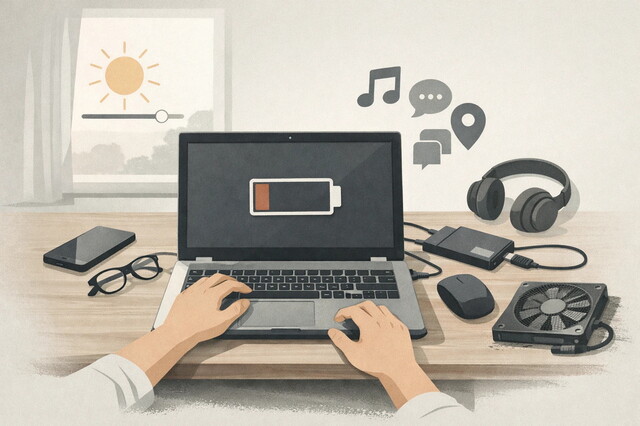
Перша причина швидкого розряду акумулятора на вашому ноутбуці — висока яскравість екрана. Відомо, що екрани ноутбуків швидко розряджають батарею, особливо якщо яскравість висока. Це тому, що висока яскравість потребує багато енергії від акумулятора. Крім того, якщо за вікном світить сонце, висока яскравість екрана ноутбука змусить батарею розряджатися ще швидше. Нижча частота оновлення завжди допомагає зменшити навантаження на GPU порівняно з нижчою роздільною здатністю. Висока частота оновлення потребує значного використання GPU від акумулятора. Наприклад, перехід із частоти оновлення 120 Гц на 60 Гц допоможе збільшити тривалість роботи батареї.
Фонові застосунки та процеси
Застосунки, які працюють у фоновому режимі, постійно розряджають акумулятор, навіть якщо ви активно ними не користуєтеся. Ці застосунки постійно оновлюються та отримують інформацію. Соціальні мережі постійно працюють у фоні, щоб оновлювати дані. Це змушує процесор працювати безперервно. Деякі застосунки постійно відстежують ваше місцезнаходження. Застосунки, які використовують GPS, є одними з найбільших споживачів заряду батареї.
Підключені периферійні пристрої та аксесуари
Неживлені USB-хаби постійно споживають енергію безпосередньо з батареї ноутбука. Навіть якщо USB-пристрої не працюють, вони не переходять у стан вибіркового призупинення, хоча система працює в режимі підключеного очікування. Це не дає комп’ютеру перейти в повний спокій. Це постійно розряджає батарею. Зовнішні периферійні пристрої, такі як зовнішні миші, клавіатури, USB-флешки та Bluetooth-колонки, також розряджають акумулятор. Це може суттєво вплинути на час роботи батареї, оскільки енергія розподіляється між периферійними пристроями.
Перегрів і накопичення пилу
Компоненти всередині ноутбука не можуть нормально охолоджуватися, якщо вентилятор не працює. Згідно з опитуванням 200 користувачів ноутбуків, понад 60% користувачів стикалися зі скороченням часу роботи батареї через несправні вентилятори. Крім того, 72% користувачів стикалися з перегрівом. Процесори постійно працюють із високим навантаженням, щоб підтримувати швидкість. Це постійно розряджає батарею. Перегрів може пошкодити літій-іонний акумулятор.
Зношення акумулятора
Термін служби акумуляторів ноутбуків становить від двох до чотирьох років, перш ніж вони почнуть демонструвати ознаки зношення. Ефективність зберігання заряду зменшується в міру деградації батареї. Це призводить до зменшення часу автономної роботи. Пристрої можуть несподівано вимикатися через зниження ємності акумулятора. Зношені батареї ноутбуків виділяють надмірне тепло під час заряджання або роботи.
У цій ситуації потрібно підібрати правильну батарею для моделі ноутбука, напруги та типу комірок (навіть якщо вони схожі, вони можуть мати різні контролери або роз'єми). Як правило, покупці збирають ціни у кількох постачальників комплектуючих, спеціалізованих магазинів запчастин для ноутбуків Zeto чи Comfy. Чим вони відрізняються? Асортиментом та спеціалізацією: маркетплейси мають ширший вибір техніки, а спеціалізовані магазини частіше мають точні моделі акумуляторів для певних серій ноутбуків, що важливо для старих або рідкісних моделей.
Енерговитратні апаратні компоненти
Варто зазначити, що ноутбуки з потужними процесорами, екранами надвисокої роздільної здатності та дискретними відеокартами зазвичай споживають більше енергії порівняно з моделями зі слабшими процесорами та інтегрованою графікою. Дискретні відеокарти можуть постійно споживати 2–5 ват енергії, навіть коли вказано, що вони використовують 0%. Деякі застосунки за замовчуванням використовують дискретну графіку замість інтегрованої, через що ноутбуки нагріваються, а батарея розряджається за 2–3 години.
Швидкі налаштування для усунення розряду батареї
Перш ніж переходити до складніших рішень, ви можете спробувати ці прості зміни в налаштуваннях ноутбука, щоб вирішити проблеми з розрядом батареї. Вони прості й дадуть миттєвий результат.
Зменште яскравість екрана
Застосунки, що працюють у фоновому режимі, виконують завдання на кшталт синхронізації або надсилання сповіщень, навіть якщо ви ними не користуєтеся. Ви можете вимкнути фонові застосунки, перейшовши в Параметри > Програми > Встановлені програми у Windows. Можна прокрутити до застосунку, який ви хочете вимкнути, і вибрати Більше параметрів. Потім виберіть Додаткові параметри. У розділі Дозволи фонових застосунків виберіть Ніколи, щоб заборонити застосунку працювати у фоні. Також можна вимкнути всі фонові застосунки одразу, перейшовши в Параметри > Конфіденційність > Фонові застосунки і вимкнувши Дозволити застосункам працювати у фоновому режимі.
Вимкніть підсвітку клавіатури
Підсвітка клавіатури споживає від 1W до 2W енергії. Тести показують, що при ввімкненій підсвітці клавіатури ви можете споживати до 16% більше енергії, ніж коли вона вимкнена. Більшість ноутбуків використовують функціональні клавіші для керування підсвіткою.
Для ввімкнення або вимкнення підсвітки можуть використовуватися:
- Fn + F5
- Fn + F9
- Fn + F11 для HP
- Fn + Spacebar для Lenovo
- Fn + F10
- Fn + Right Arrow для Dell
- Fn + F7 для ASUS
MacBook, зі свого боку, використовують F5 для керування підсвіткою, зменшуючи яскравість, доки вона не вимкнеться.
Перейдіть у режим енергозбереження
Режим економії енергії активується, коли рівень заряду батареї падає нижче 20%. Цей режим зменшує яскравість екрана до 30%. Він також обмежує фонову активність, не дозволяючи застосункам працювати, коли ви не користуєтеся ноутбуком. Служби геолокації вимикаються, коли ви вимикаєте екран. Щоб активувати battery saver (режим економії заряду батареї), проведіть по екрану зверху вниз і натисніть на іконку режим економії енергії.
Налаштуйте параметри плану живлення
Щоб змінити параметри плану живлення, перейдіть у Параметри > Система > Живлення та акумулятор, де ви зможете вибрати режим живлення. Для економії енергії можна вибрати «Висока продуктивність». Це обмежить фонову активність, заощаджуючи більше енергії. Windows надає три плани живлення:
- Збалансований;
- Енергозбереження;
- Висока продуктивність.
Оптимізація програмного забезпечення та системи
Системні налаштування дають суттєвий приріст часу роботи батареї ноутбука за умови, що ви внесете ці зміни правильно.
Закрийте фонові застосунки, які вам не потрібні
Застосунки, що працюють у фоновому режимі, виконують завдання на кшталт синхронізації або надсилання сповіщень, навіть якщо ви ними не користуєтеся.
Ви можете вимкнути фонові застосунки, перейшовши в Налаштування > Застосунки > Встановлені застосунки у Windows. Можна прокрутити до застосунку, який ви хочете вимкнути, і вибрати Більше. Потім виберіть Додаткові параметри.
У розділі Дозволи фонових застосунків виберіть «Ніколи», щоб заборонити застосунку працювати у фоні.
Також можна вимкнути всі фонові застосунки одразу, перейшовши в Налаштування > Конфіденційність > Фонові застосунки і вимкнувши «Дозволити застосункам працювати у фоновому режимі».
Вимкніть програми автозапуску
Ці програми запускаються, коли ви вмикаєте ноутбук, і одразу починають витрачати заряд батареї. Щоб переглянути всі застосунки, яким дозволено запускатися автоматично, перейдіть у Параметри > Програми > Автозавантаження на Windows 10 або Windows 11. Застосунки поділяються на:
- High Effect (>3 megabytes)
- Medium Effect (292 KB-3 megabytes)
- Low Effect (<292 KB)
Вимкніть ці застосунки, перевівши перемикач у положення Вимкнено, якщо вони належать до категорії високий вплив або середній вплив.
Вимкніть Wi-Fi та Bluetooth, якщо ви ними не користуєтеся
Увімкнений, але не використовуваний Bluetooth призводить до розряду батареї ноутбука на 1,8% протягом 26 годин порівняно з вимкненим Bluetooth. Крім того, Wi-Fi спричиняє розряд батареї, якщо він постійно увімкнений, шукає сигнали, але не підключений до жодного з них. Вимикайте їх, якщо не користуєтеся ними тривалий час (>6 годин).
Оновіть операційну систему
Процес оновлення операційної системи супроводжується кількома фоновими процесами, включно з оптимізацією застосунків і очищенням кешу. Це спричиняє розряд батареї протягом 3–5 днів після оновлення Windows OS. Оновлюйте Windows OS через Settings для кращого керування батареєю.
Відключіться від кількох мереж
Акумулятор ноутбука розряджається швидше, коли ви одночасно підключені до двох або більше мереж Wi-Fi, оскільки це підтримує постійне з’єднання зі стабільною мережею. Щоб відключитися від кількох мереж, перейдіть у Параметри > Мережа та безпека > Wi-Fi > Керування відомими мережами, потім виберіть їх і натисніть «Забути», якщо вони вам не потрібні.
Як перевірити стан батареї
Як перевірити стан батареї на Windows
Щоб перевірити стан батареї в Windows, нам спочатку потрібно відкрити Command Prompt. Потім ввести powercfg /batteryreport і натиснути Enter. Це згенерує звіт про стан батареї. Звіт буде збережений у HTML-файлі за адресою C:\Users\your-account\battery-report.html. Потрібно порівняти проєктну ємність із ємністю при повному заряді.
- Якщо ємність при повному заряді менша ніж 25% від проєктної ємності і батареї понад рік - акумулятор треба замінити.
- Потрібно замінити батарею, якщо є зниження ємності при повному заряді на 20%.
Як перевірити стан батареї на Mac
Щоб перевірити стан батареї на пристрої Mac, потрібно натиснути клавішу Option на клавіатурі та натиснути Apple. Потім вибрати «Інформація про систему» з випадного меню. Далі вибрати «Живлення» у розділі «Обладнання». Це покаже кількість циклів. Для нових MacBook максимум становить 1 000 циклів. Для старих MacBook — максимум 300–500 циклів. Apple спроєктувала батарею так, щоб вона могла зберігати 80% ємності при максимальній кількості циклів.
Додаткові дії з ноутбуком
Калібрування батареї ноутбука
Щоб відкалібрувати батарею ноутбука, нам потрібно спочатку зарядити її до 100%. Потім потрібно повністю розрядити батарею, доки ноутбук не перейде в режим глибокого сну. Потім потрібно знову зарядити її до 100%. Нам потрібно повторити цю процедуру максимум три рази для повного калібрування.
Оновлення драйверів пристрою
Щоб оновити драйвери пристрою, нам потрібно спочатку натиснути на значок «Пуск» на комп’ютері. Потім натиснути «Диспетчер пристроїв». Потім розгорнути розділ «Батареї». Потім вибрати «Батарея з методом керування, сумісним з Microsoft ACPI». Потім вибрати «Оновити драйвер» із випадного меню. Далі потрібно вибрати «Автоматичний пошук оновленого програмного забезпечення драйвера».